


10 coole neue WhatsApp Tricks, die du noch nicht kennst!
Inhaltsverzeichnis:
- 1. Machen Sie Text fett
- 2. Machen Sie Text kursiv
- 3. Durchgestrichene Nachricht
- #Tipps
- 4. Ändern Sie die Schriftart
- 5. Ändern Sie das Textformat mit den WhatsApp-Optionen
- 6. Kombinieren Sie die Formatierungsoptionen
- Die 10 wichtigsten Tipps und Tricks für WhatsApp-Gruppen, die alle Benutzer kennen sollten
- 7. Ändern Sie die WhatsApp-Schriftgröße
- 8. Senden Sie bunte Nachrichten
- 9. Stilvolle Schrift
- 6 nützliche WhatsApp Forward-Tricks, die Sie kennen müssen
- 10. Geben Sie Using Emojis ein
- Nicht so schwierig
Auch wenn WhatsApp Sprach- und Videoanrufe unterstützt, bleibt die SMS-Funktion seine Kernfunktion. Sei es Guten Morgen Wünsche, Witze, Weiterleitungen oder wichtige Nachrichten - die Leute bevorzugen es, sie über Text zu senden. Und welchen besseren Weg gibt es, um sie mithilfe der Textformatierung leistungsfähiger zu machen?


Nein, wir reden nicht über das Ändern des Textes im WhatsApp-Status, sondern über das Verweisen auf Textnachrichten. Hier möchten wir Ihnen einige coole WhatsApp-Tipps und Tricks vorstellen, mit denen Sie Ihren Nachrichten einen noch dramatischeren Effekt verleihen können.
Lass uns anfangen.
1. Machen Sie Text fett
WhatsApp verfügt über eine integrierte Funktion, mit der Sie Ihre Nachrichten fett formatieren können. Sie können den Text fett formatieren, wenn Sie einen kritischen Punkt hervorheben möchten.
Fügen Sie dazu vor und nach der Nachricht ein Sternchen (*) ein. Zum Beispiel ist Android in der Nachricht besser als iOS. Wenn Sie das Wort besser hervorheben möchten, müssen Sie es so schreiben - Android ist * besser * als iOS. Sobald Sie das tun, werden Sie sehen, dass der Text jetzt fett ist. Tippen Sie auf Senden.


2. Machen Sie Text kursiv
Wenn Sie den Text kursiv schreiben möchten, können Sie dies auch tun. Kursivschrift ist nützlich, wenn Sie einen wichtigen Teil hervorheben möchten.
Fügen Sie dazu vor und nach dem Text einen Unterstrich (_) ein. Zum Beispiel wird in der Nachricht Sei vorsichtig, was du wünschst, das Wort vorsichtig kursiv geschrieben.


3. Durchgestrichene Nachricht
Manchmal möchten Sie einen dramatischen Effekt erzielen, indem Sie Text streichen, um eine Korrektur oder Iteration darzustellen. Dies ist möglich, indem Sie einen Strike durch Ihre Nachricht einfügen.
Um Ihrer Nachricht eine Zeile hinzuzufügen, setzen Sie eine Tilde (~) auf beide Seiten der Wörter. Angenommen, Sie möchten Instagram schreiben, ist das beste soziale Netzwerk, indem Sie Facebook schneiden. Du musst den Text so eingeben ~ Facebook ~ Instagram ist das beste soziale Netzwerk.


Auch auf
#Tipps
Klicken Sie hier, um die Seite mit Tipps und Tricks zu lesen4. Ändern Sie die Schriftart
Anders als die Standardschriftart unterstützt WhatsApp auch Monospace-Schriftarten. Es gibt jedoch keine globale Einstellung in WhatsApp, um die Schriftart für jeden Text zu ändern. Sie müssen es für jede Nachricht einzeln ändern.
Um die Schriftart zu ändern, schließen Sie den Text in drei Backticks (`` `) ein. So sollte der Text sein `` `Wie geht es dir?` ``
Hinweis: Lassen Sie keinen Abstand zwischen den Symbolen und dem Text.

5. Ändern Sie das Textformat mit den WhatsApp-Optionen
Anstatt die Verknüpfungen zum Formatieren des Texts zu verwenden, können Sie die integrierten Einstellungen verwenden. Tippen Sie unter Android etwas länger auf die Nachricht und wählen Sie die entsprechende Formatierungsoption. Tippen Sie auf das Dreipunktsymbol, um andere Optionen anzuzeigen. Tippen Sie auf dem iPhone etwas länger auf den Text und wählen Sie die Option mit dem BIU-Status aus. Wählen Sie dann die Formatierungsoption aus Fett, Kursiv, Durchgestrichen und Monospace.


6. Kombinieren Sie die Formatierungsoptionen
Unabhängig davon, ob Sie die Verknüpfungen oder die systemeigenen Einstellungen verwenden, können Sie verschiedene Formatierungsoptionen für ein Wort oder einen Satz kombinieren. Das heißt, Sie können denselben Text fett und kursiv formatieren und sogar die Schriftart in Monospace ändern.
Fügen Sie dazu den Text in die entsprechenden Symbole ein. Sie müssen sich nur um ihre Bestellung kümmern. Das zuerst eingegebene Symbol wird zuletzt geschlossen. Zum Beispiel haben wir in diesem Wort * ~ _disney_ ~ * zuerst ein Sternchen eingegeben. Jetzt werden wir es jetzt am Ende setzen.


Alternativ können Sie das Textformat auch durch Berühren und Halten ändern. Wählen Sie zuerst eine Option aus, markieren Sie dann den Text erneut und wählen Sie eine andere Option aus.
Hinweis: WhatsApp unterstützt keine Unterstreichung des Texts.Auch auf


Die 10 wichtigsten Tipps und Tricks für WhatsApp-Gruppen, die alle Benutzer kennen sollten
7. Ändern Sie die WhatsApp-Schriftgröße
Stört Sie die Standardschriftgröße von WhatsApp? Sie können die Größe jederzeit ändern. Im Gegensatz zu anderen Apps, bei denen die Schriftgröße auf die Geräteschrift beschränkt ist, bietet WhatsApp eine native Einstellung zum Ändern der Textgröße.
Hinweis: Diese Funktion ist nur für Android verfügbar.Gehen Sie dazu folgendermaßen vor:
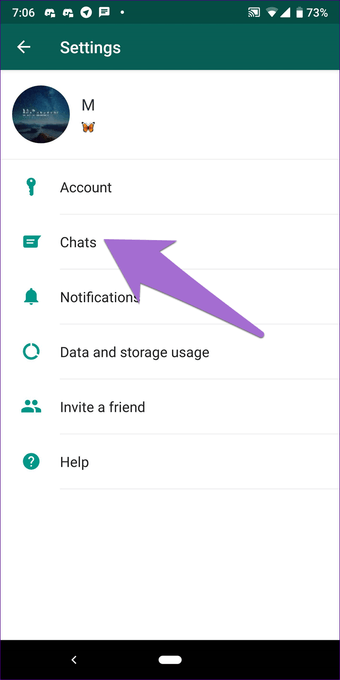
Schritt 1: Öffnen Sie WhatsApp auf Ihrem Android-Gerät und tippen Sie auf das Dreipunktsymbol in der oberen rechten Ecke. Wählen Sie dann Einstellungen aus dem Menü.


Schritt 2: Gehen Sie zu Chats und tippen Sie auf Schriftgröße. Wählen Sie die Schriftgröße Ihrer Wahl aus den drei Optionen "Klein", "Mittel" und "Groß".



8. Senden Sie bunte Nachrichten
Ein weiterer Trick, den es nur auf Android-Geräten gibt, ist die Möglichkeit, die Textfarbe zu ändern. WhatsApp unterstützt diese Funktion jedoch offiziell nicht. Sie müssen eine Drittanbieter-App namens BlueWords herunterladen. Mit Hilfe der App können Sie Ihren Text blau machen.
Laden Sie BlueWords herunter
Laden Sie die App auf Ihr Gerät herunter und geben Sie im Eingabebereich den Text ein, dessen Farbe Sie ändern möchten. Tippen Sie dann auf die Option Blau und berühren Sie die Nachricht, um sie zu kopieren. Kehren Sie zu WhatsApp zurück und fügen Sie den kopierten Text ein.
Hinweis: Der Empfänger muss nicht über diese App verfügen.


9. Stilvolle Schrift
Obwohl WhatsApp keine andere Schriftart als Monospace unterstützt, können Sie mit der oben genannten Drittanbieter-App auch die Schriftstile ändern. Die App bietet viele Möglichkeiten. Geben Sie einfach den Text ein und fügen Sie ihn in WhatsApp ein.


Im Gegensatz zu Instagram, das mehrere Schriftstile für Stories bietet, ist WhatsApp nicht so cool. Während Sie die Schriftart im Textstatus ändern können, können Sie die Schriftart im normalen Status nicht ändern. Sie können jedoch dieselbe App verwenden, um den Schriftstil in beiden Statusarten zu ändern. Kopieren Sie dazu den Text aus der App mit dem Textwerkzeug in den WhatsApp-Status.


Auch auf


6 nützliche WhatsApp Forward-Tricks, die Sie kennen müssen
10. Geben Sie Using Emojis ein
Fan von Emojis? Bringen Sie diese Liebe auf die Textebene, indem Sie alles in Emojis eingeben. Wenn Sie vollständige Sätze verwenden, ist dies möglicherweise keine gute Möglichkeit, Text zu verfassen. Sie können ihn jedoch für spezielle Nachrichten verwenden.
Sie müssen auf Ihrem Android-Gerät eine Drittanbieter-App mit dem Namen Emoji Letter Maker herunterladen. Geben Sie in der App die Buchstaben und Emojis ein. Ändern Sie dann über das Einstellungssymbol (Plus) das Symbol und geben Sie es für andere Benutzer in WhatsApp frei.
Laden Sie Emoji Letter Maker herunter


Nicht so schwierig
Das waren also einige der Tipps für Schriftarten, mit denen Sie Ihre WhatsApp anpassen können. Wenn es um die Anpassung geht, können Sie mit WhatsApp auch andere Dinge tun. Sie können beispielsweise den Hintergrund ändern, benutzerdefinierte Benachrichtigungstöne für Kontakte festlegen, einen anderen Ton für Gruppen festlegen und sogar die Farbe der Benachrichtigungsleuchte ändern.
Die 9 wichtigsten Update-Funktionen für Windows 8.1, die Sie kennen sollten

Hier sind die neun wichtigsten Windows 8.1-Updatefunktionen, die Sie kennen sollten.
Die 5 wichtigsten Tipps für moto 360 (2. Generation), die Sie kennen sollten

Haben Sie eine Moto 360 Smartwatch der 2. Generation? Dann sind hier die besten Tipps, die Sie sofort kennen und anwenden sollten.
WhatsApp Business-Funktionen, die Sie kennen sollten

Die Funktionen der WhatsApp Business-App, die Sie kennen sollten. Unterschied zwischen WhatsApp und Business App. Lesen Sie hier mehr darüber.